如何解决Windows 7旗舰版中“Internet信息服务”选项缺失的问题
一些用户在Windows 7旗舰版系统中发现“打开或关闭Windows功能”对话框内缺少Internet信息服务(IIS)选项,这可能是由系统组件损坏、安装问题或配置错误导致。Internet信息服务是微软提供的Web服务器功能,常用于本地开发和测试。下面详细说明如何诊断和修复此问题。
- 检查系统版本和激活状态:确保您使用的是Windows 7旗舰版,并且系统已正确激活。某些精简版或非正版系统可能移除了IIS组件。如果系统未激活或版本不支持,建议使用正版安装介质重新安装。
- 使用系统文件检查器修复:系统文件损坏可能导致IIS选项缺失。请以管理员身份打开命令提示符(在开始菜单搜索cmd,右键选择“以管理员身份运行”),输入命令
sfc /scannow并按回车。该工具会扫描并修复系统文件,完成后重启计算机,检查IIS是否出现。
- 手动启用IIS功能:如果IIS组件存在但未显示,可能是由于注册表或组件存储问题。尝试通过“控制面板” > “程序和功能” > “打开或关闭Windows功能”查看列表。如果仍无IIS,请下载并安装Windows 7的IIS组件包(可从微软官方网站获取),或使用系统安装光盘运行“打开或关闭Windows功能”工具,选择“Internet信息服务”并安装。
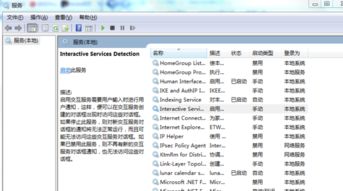
- 检查服务依赖项:IIS依赖于其他Windows服务,如World Wide Web发布服务。打开“服务”管理器(在运行对话框中输入services.msc),确保相关服务未禁用。如果服务缺失,可能需重新安装IIS。
- 重置Windows功能配置:作为最后手段,可以尝试重置Windows功能。以管理员身份运行命令提示符,输入以下命令:
dism /online /cleanup-image /restorehealth,然后重启。如果问题持续,考虑备份数据后执行系统还原或重装系统。
缺失Internet信息服务选项通常可通过系统修复、手动安装或依赖项检查来解决。建议逐步尝试上述方法,确保操作前备份重要数据。如果问题复杂,可参考微软官方支持文档或寻求专业帮助。
如若转载,请注明出处:http://www.c2m5zlyh.com/product/22.html
更新时间:2026-03-03 13:52:34