win10打开internet信息服务的方法
在Windows 10中打开Internet信息服务(IIS,即Internet Information Services,有时被简称为互联网信息服务)是一个常见需求,特别是对于网站开发者或管理员来说,这允许您在本地计算机上运行和管理Web服务器。以下是详细的步骤,以帮助您轻松启用和访问IIS。请注意,此过程需要管理员权限,因此请确保您已登录具有管理员权限的账户。
步骤1:打开“控制面板”
点击开始菜单,输入“控制面板”并打开它。您也可以在搜索栏中输入“控制面板”来快速访问。
步骤2:访问“程序”功能
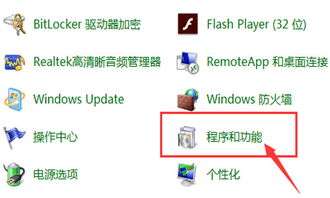
在控制面板中,选择“程序”类别,然后点击“程序和功能”。如果您使用“大图标”或“小图标”视图,可以直接找到“程序和功能”选项。
步骤3:启用Windows功能
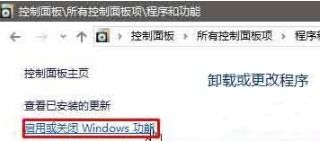
在“程序和功能”窗口中,点击左侧的“启用或关闭Windows功能”。这会弹出一个新窗口,列出所有可用的Windows功能。
步骤4:找到并勾选Internet信息服务
在Windows功能窗口中,向下滚动列表,找到“Internet Information Services”选项。点击复选框以选中它。为了完整功能,建议展开该选项并勾选所有子项,如“Web管理工具”和“万维网服务”,以确保IIS完全启用。默认情况下,勾选主选项会自动选择常用子项,但您可以根据需要自定义。
步骤5:确认并安装
点击“确定”按钮,系统将开始安装IIS组件。这可能需要几分钟时间,具体取决于您的系统速度和所选功能。安装过程中,Windows可能会提示您重新启动计算机;如果出现此提示,请保存所有工作并重启。
步骤6:验证IIS是否成功打开
安装完成后,打开浏览器,在地址栏输入“http://localhost”或“http://127.0.0.1”,然后按Enter键。如果看到IIS的欢迎页面(通常显示“IIS Windows”或类似内容),表明Internet信息服务已成功启用。
步骤7:管理IIS(可选)
您可以通过搜索“IIS”在开始菜单中找到“Internet Information Services (IIS) Manager”来进一步管理Web服务器,例如添加网站或配置设置。
常见问题解答:
- 如果无法找到“启用或关闭Windows功能”,请确保您使用的是Windows 10专业版或企业版,因为家庭版可能不完全支持IIS。
- 如果在浏览器中无法访问localhost,请检查防火墙设置,确保允许IIS通过。
通过以上步骤,您应该能够在Windows 10中顺利打开和使用Internet信息服务。如果您在过程中遇到问题,可以尝试重新安装或参考Microsoft官方文档获取更多帮助。
如若转载,请注明出处:http://www.c2m5zlyh.com/product/7.html
更新时间:2026-03-03 16:24:03