Windows 7 下 IIS 7 互联网信息服务的安装与配置图文教程
前言
IIS(Internet Information Services,互联网信息服务)是微软开发的一款用于Windows操作系统的Web服务器软件。在Windows 7系统中,IIS 7提供了强大的网站托管和管理功能,适用于开发、测试或小型网站部署。本教程将详细介绍如何在Windows 7系统中安装和配置IIS 7,并附上图文说明。
一、安装IIS 7
步骤1:打开“打开或关闭Windows功能”
- 点击“开始”菜单,选择“控制面板”。
- 在控制面板中,找到并点击“程序”。
- 在“程序和功能”下,点击“打开或关闭Windows功能”。
步骤2:选择IIS组件
- 在弹出的“Windows功能”窗口中,找到“Internet信息服务”并勾选。(注意:默认情况下,IIS可能未完全展开,建议点击“+”展开子项,并至少勾选以下常用组件:
- Web管理工具(包括IIS管理器)
- 万维网服务 → 应用程序开发功能(如ASP.NET、CGI等,根据需求选择)
- 常见HTTP功能(如默认文档、静态内容)
- 确认选择后,点击“确定”。系统将自动安装IIS,可能需要几分钟时间并提示插入安装光盘或指定源文件路径(如果系统未备份安装文件)。
步骤3:验证安装
- 安装完成后,打开浏览器,输入
http://localhost。 - 如果看到“IIS7”欢迎页面,说明安装成功。
二、配置IIS 7
步骤1:打开IIS管理器
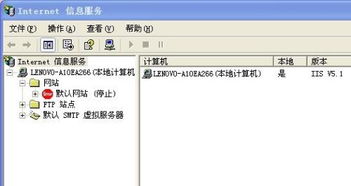
- 点击“开始”菜单,在搜索框中输入“IIS”,然后选择“Internet信息服务(IIS)管理器”。
步骤2:配置网站
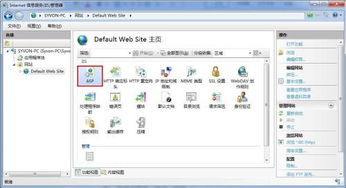
- 在IIS管理器中,左侧连接面板展开服务器节点,找到“网站”文件夹。
- 右键点击“Default Web Site”,选择“管理网站” → “高级设置”。
- 物理路径:默认路径为
%SystemDrive%\inetpub\wwwroot,可修改为自定义目录(如D:\MyWebsite)。
- 端口:默认端口为80,如需更改,可在“绑定”中设置。
- 点击“确定”保存设置。
步骤3:设置默认文档
- 在IIS管理器中,点击“Default Web Site”,双击“默认文档”图标。
- 确保包含常用文件如index.html、default.aspx等,可通过“添加”按钮新增文档。
步骤4:测试网站
- 在网站根目录(如C:\inetpub\wwwroot)中创建一个简单的HTML文件(例如test.html,内容为
<h1>Hello IIS!</h1>)。 - 在浏览器中输入
http://localhost/test.html,如果页面正常显示,说明配置成功。
三、常见问题与解决
- 问题1:访问localhost显示错误页面
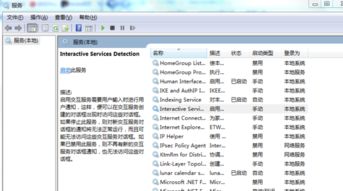
解决方案:检查IIS服务是否启动(在服务管理中确保“World Wide Web Publishing Service”运行)。
- 问题2:权限不足
解决方案:右键网站目录,选择“属性” → “安全”,添加用户并赋予“读取”权限。
结语
通过本教程,您已成功在Windows 7中安装和配置IIS 7。IIS提供了丰富的功能,可根据需求进一步探索,如设置虚拟目录、启用SSL等。如有疑问,请参考微软官方文档或社区论坛。
如若转载,请注明出处:http://www.c2m5zlyh.com/product/1.html
更新时间:2026-03-03 15:52:49